将Sonos Era 100与蓝牙配对
本文将向您介绍如何将蓝牙设备与您的Era 100、Era 100 SL或Era 100 Pro配对、断开和重新连接。
准备工作
- Era 100需要先 使用Sonos App在Wi-Fi模式下设置,然后才能通过蓝牙连接到您的设备。
将您的设备与Era 100配对
请按照以下步骤通过蓝牙将设备与Era 100配对:
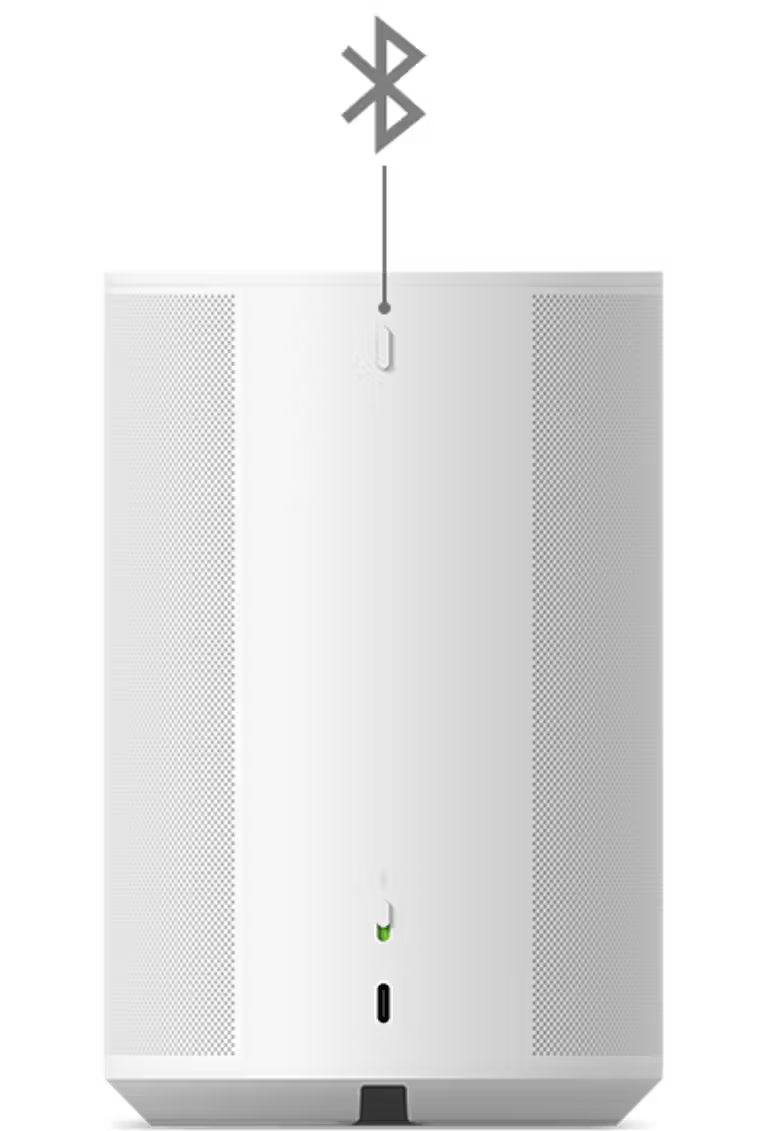
- 按住Era 100背面的蓝牙按钮,直到听到提示音。正面的状态LED指示灯将开始呈蓝色闪烁。
- 转到设备的蓝牙设置,然后从设备列表中选择Era 100。
- 成功配对后,您会听到第二声提示音,状态LED指示灯将变为蓝色常亮几秒钟。


您可以重复此过程以将其他蓝牙设备与Era 100配对。
断开您的设备与Era 100的连接
请按照以下步骤将您的蓝牙设备与Era 100断开连接。
在您的蓝牙设备上:
- 进入设备的蓝牙设置。
- 选择Era 100,然后点击 断开连接 。
在您的Era 100上:
- 当Era 100通过蓝牙与您的设备配对时,按下背面的 蓝牙按钮以退出蓝牙模式。
Era 100配备了“空闲自动断开”设置,当设备空闲30分钟后,会自动断开与蓝牙设备的连接。该设置默认关闭,但您可以在 设置菜单中开启。选择您的Era 100,然后进入 蓝牙 > 空闲自动断开 。


将Era 100重新连接到蓝牙设备
请按照以下步骤将您之前配对过的设备重新连接到Era 100:
在您的蓝牙设备上:
- 进入设备的蓝牙设置。
- 从已连接设备列表中选择您的Era 100以重新连接。
在您的Era 100上:
- 按下Era 100背面的蓝牙按钮,将其切换到蓝牙模式。Era 100会搜索最近的蓝牙连接。
- 当Era 100找到之前配对过的设备时,状态指示灯会短暂变为蓝色常亮,并且您会听到提示音,表示已重新连接。
更多详情
- 当Era 100作为环绕音箱使用时,其蓝牙功能将被禁用。
- 您的Era 100的状态指示灯默认处于关闭状态。如果您希望Era 100在连接蓝牙设备时始终显示蓝色状态指示灯,可以在 设置菜单中启用状态指示灯。选择您的Era 100,然后前往 硬件 > 状态指示灯 。